
Чек-лист настройки рабочего пространства TA CRM
Чек-лист настройки рабочего пространства TA CRM: пользователи, роли, модули, клиенты, сделки, задачи и тестовый маршрут перед запуском команды.
Настройка рабочего пространства TA CRM нужна до того, как команда начнет ежедневно вести клиентов, сделки, документы и задачи. Сначала проверьте бизнес, пользователей, доступы и базовый маршрут продаж, а уже потом переносите реальные данные.
Эта инструкция подходит для первого запуска CRM, подключения нового отдела продаж или проверки рабочего пространства после изменения ролей, модулей и процессов.
1. Проверьте главное рабочее пространство
После входа откройте инфопанель и убедитесь, что вы находитесь в правильном бизнесе. На главном экране должны быть видны основные показатели, быстрый старт, задачи и рабочие разделы. Если команда будет работать в нескольких бизнесах или поддоменах, особенно важно не перепутать рабочее пространство.
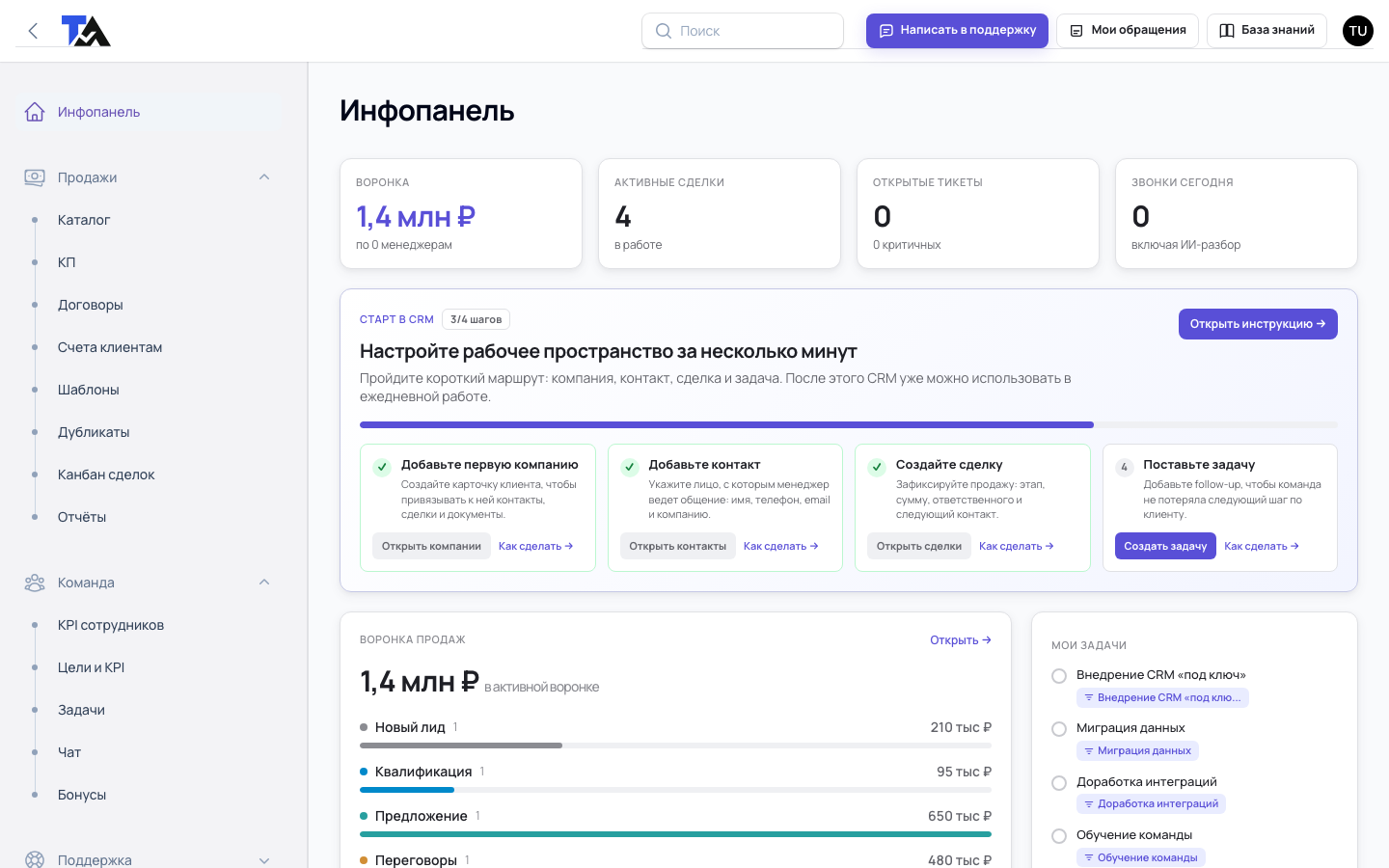
- Проверьте название бизнеса и поддомен.
- Убедитесь, что нужные разделы доступны в левом меню.
- Проверьте, что верхняя панель содержит поиск, поддержку и базу знаний.
- Откройте быстрый старт, если CRM предлагает пройти базовый маршрут.
2. Добавьте пользователей и проверьте роли
Каждый сотрудник должен иметь отдельный аккаунт. Не стоит работать всей командой под одним логином: так теряется история действий, невозможно корректно назначать задачи и сложно понять, кто отвечает за клиента.
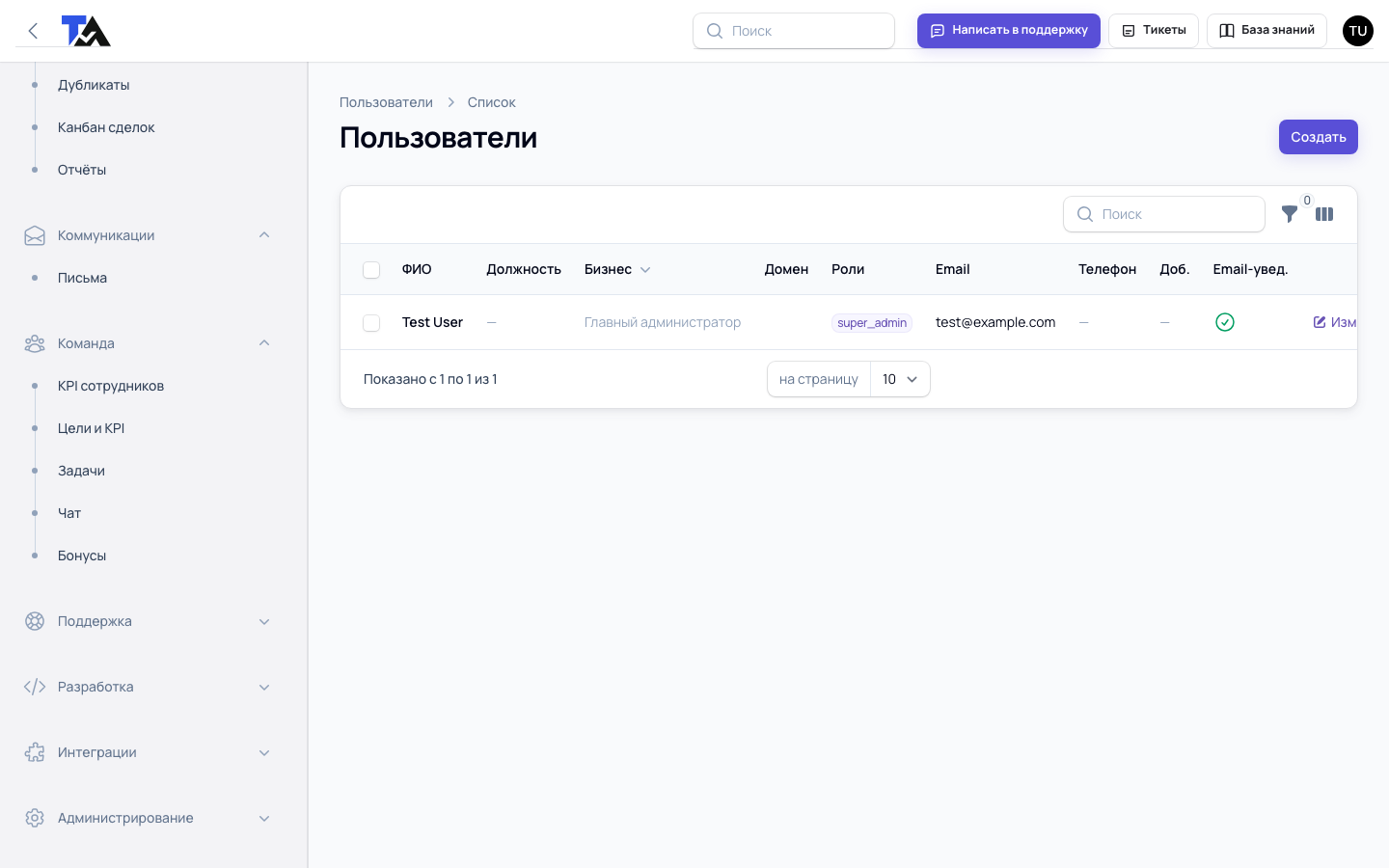
- Добавьте сотрудников с актуальными email.
- Назначьте понятные роли: администратор, менеджер продаж, поддержка или руководитель.
- Проверьте, что пользователь привязан к правильному бизнесу.
- Не выдавайте глобальные права обычным сотрудникам.
3. Включите только нужные модули
Рабочее пространство должно быть достаточно полным для ежедневной работы, но не перегруженным. Если команда занимается продажами, ей нужны компании, контакты, сделки, задачи, КП и документы. Если сотрудник отвечает за поддержку, ему нужны обращения, письма и база знаний.
- Продажи: компании, контакты, сделки, каталог, КП, договоры и счета.
- Коммуникации: письма, задачи, обращения и история клиента.
- Руководитель: отчеты, канбан, KPI и контроль просроченных задач.
- Администратор: пользователи, роли, интеграции и настройки бизнеса.
4. Проверьте клиентскую базу на тестовой компании
Перед импортом реальных данных создайте одну тестовую компанию и контакт. Это помогает проверить, как команда будет заполнять карточки клиентов, какие поля обязательны и где может появиться дублирование.
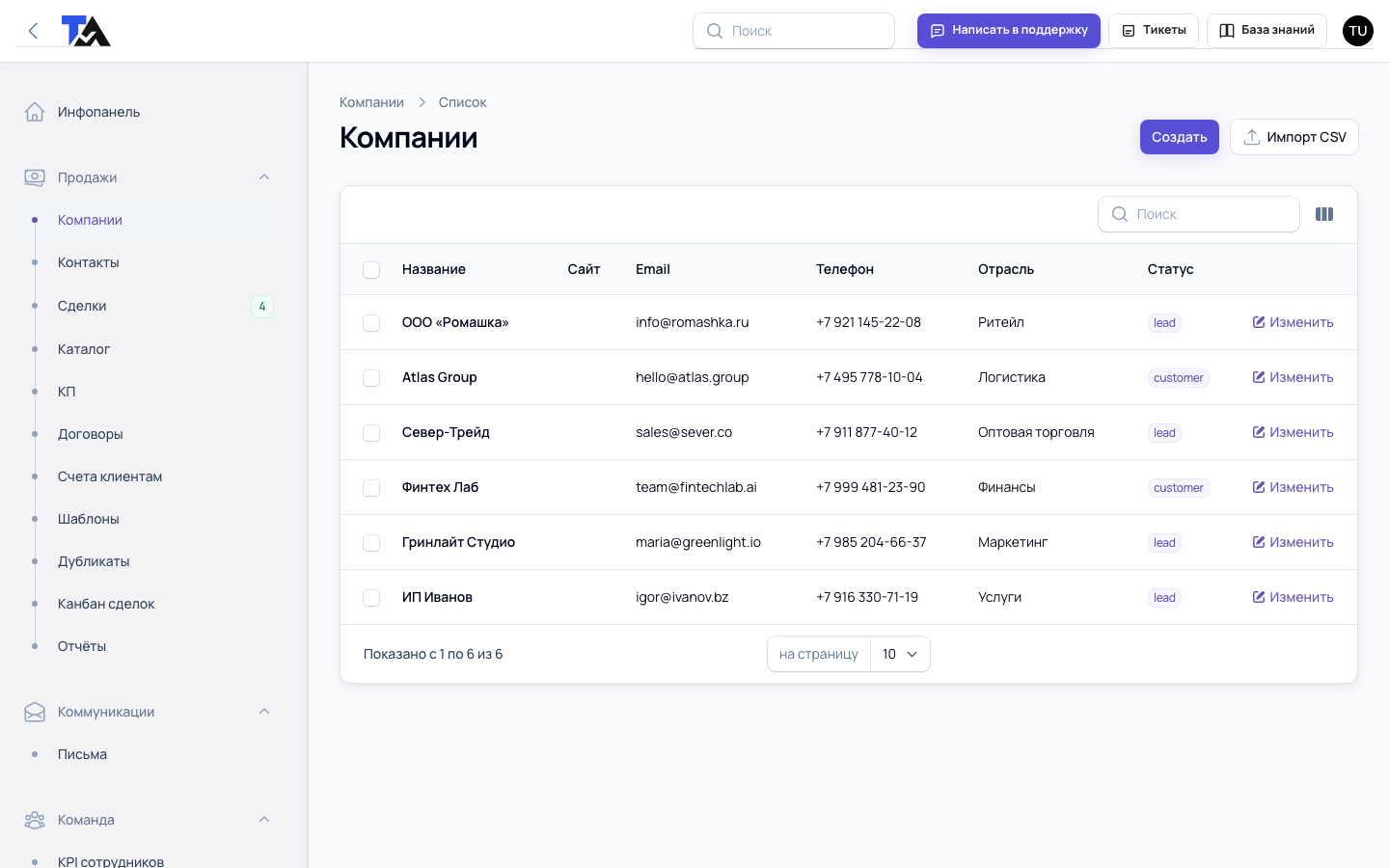
- Создайте компанию с понятным названием.
- Добавьте контактное лицо, телефон и email.
- Проверьте, что контакт отображается в нужном бизнесе.
- Перед созданием новой компании всегда используйте поиск, чтобы не плодить дубли.
5. Пройдите тестовый маршрут сделки
Самая важная проверка рабочего пространства — пройти один полный сценарий продажи. Создайте сделку, выберите этап, укажите сумму, назначьте ответственного и поставьте задачу на следующий контакт. После этого проверьте, что из сделки можно перейти к КП, договору или счету.
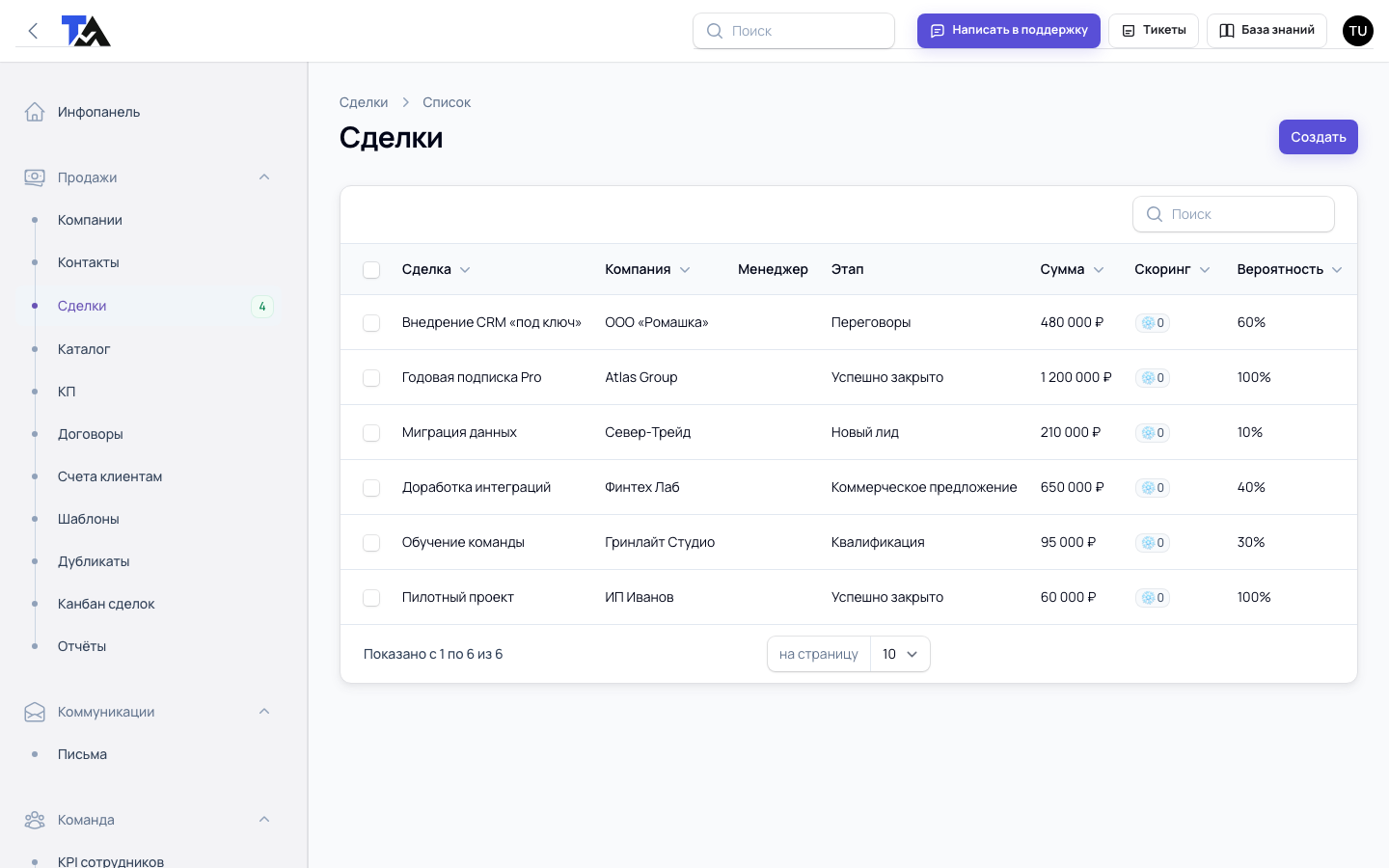
- Сделка должна быть привязана к компании и контакту.
- У сделки должен быть ответственный менеджер.
- Этап должен отражать реальное состояние продажи.
- У активной сделки должен быть следующий шаг или задача.
6. Проверьте поддержку, базу знаний и обратную связь
До запуска команды покажите сотрудникам, где находится база знаний и кнопка «Написать в поддержку». Если человек не понимает сценарий, он сначала ищет инструкцию. Если нашел ошибку или не нашел ответ, создает обращение в поддержку TA CRM.
- Откройте базу знаний из верхней панели.
- Проверьте поиск по статьям и фильтры по разделам.
- Покажите команде, как создать обращение в поддержку.
- Договоритесь, какие вопросы команда решает внутри, а какие отправляет в TA CRM.
Быстрый чек-лист перед запуском команды
- Проверено правильное рабочее пространство и поддомен.
- Добавлены пользователи с актуальными email.
- Назначены роли и убраны лишние права.
- Включены нужные модули для продаж, документов и коммуникаций.
- Создана тестовая компания и контакт.
- Создана тестовая сделка с этапом, суммой и ответственным.
- Поставлена задача на следующий контакт.
- Проверены база знаний и форма поддержки.
Частые ошибки при настройке рабочего пространства
- Выдать всем права администратора. Это быстрее на старте, но опасно для данных и настроек.
- Не проверить бизнес пользователя. Сотрудник может не видеть нужные записи или работать не в том пространстве.
- Импортировать клиентов до тестового маршрута. Ошибки в полях и дублях потом сложнее исправлять.
- Не договориться о правилах задач. Без follow-up сделки быстро зависают.
Итог
Рабочее пространство TA CRM считается готовым, когда команда может пройти полный путь без ручных обходов: создать клиента, контакт, сделку, задачу и первый документ. После такой проверки можно переносить реальные данные и запускать сотрудников в ежедневную работу.
Оценка инструкции
Помогла эта статья?
Отметка поможет понять, какие инструкции нужно расширить или переписать.