
С чего начать работать в TA CRM
Как начать работать в TA CRM: настройте пользователей, клиентов, сделки, задачи, документы, почту и поддержку после первого входа.
Начать работать в TA CRM лучше с одного полного маршрута: проверьте рабочее пространство, добавьте пользователей, создайте компанию, контакт, сделку, задачу и первый документ или письмо. Такой запуск сразу показывает команде, где хранится клиентская история и что делать после каждого контакта.
В этой инструкции вы настроите базовый сценарий работы: роли и доступы, клиентскую базу, сделку, follow-up, документы, почту и обращение в поддержку. Повторите шаги сначала на тестовом клиенте, а затем перенесите тот же порядок на реальные продажи.
1. Проверьте рабочее пространство TA CRM
После входа убедитесь, что вы находитесь в нужном рабочем пространстве. Проверьте название бизнеса, доступные разделы меню, пользователей и подключенные модули. Это важно: компании, сделки, документы и обращения должны попадать именно в ваш бизнес, а не в тестовое или чужое пространство.
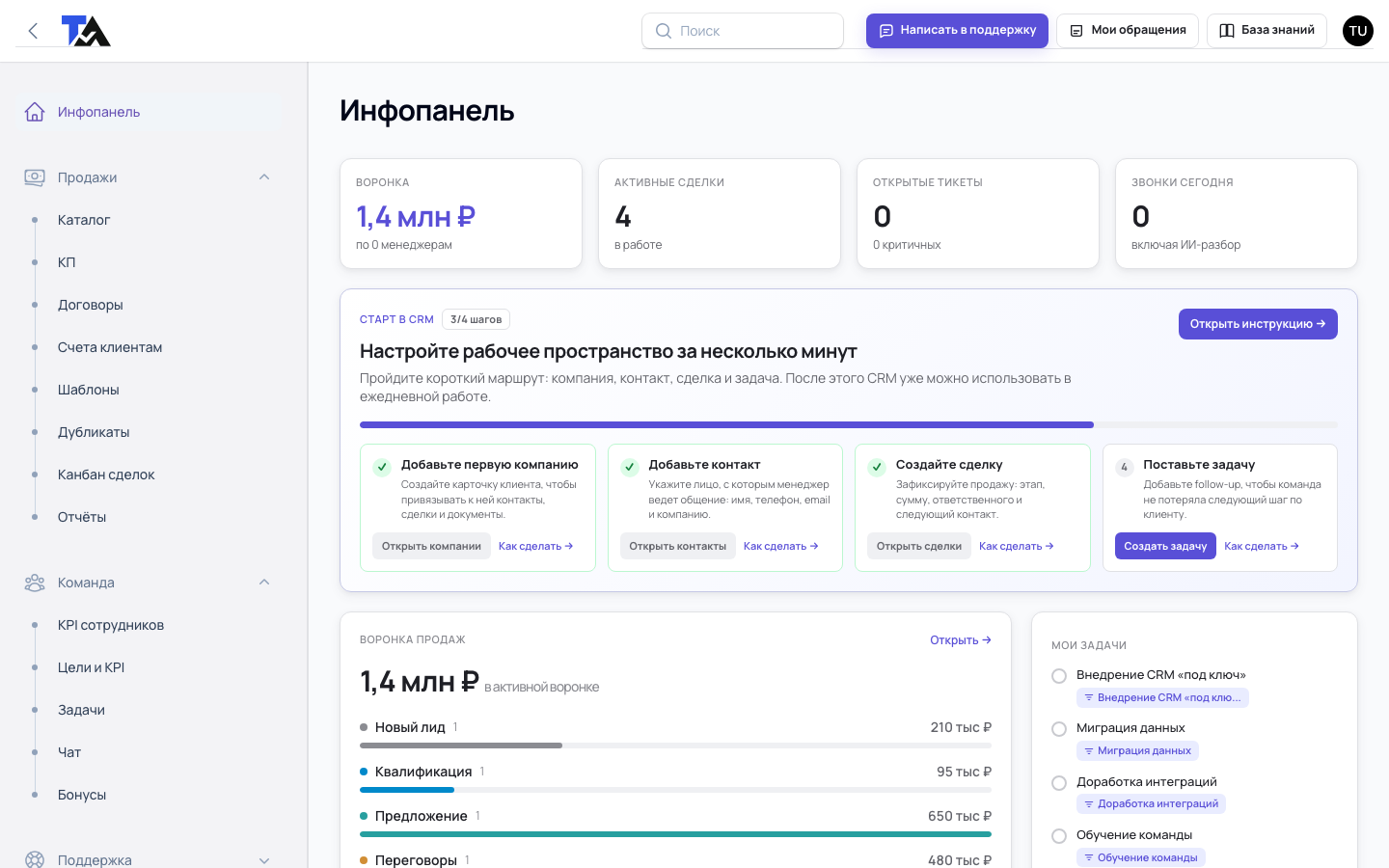
2. Добавьте пользователей и проверьте доступы
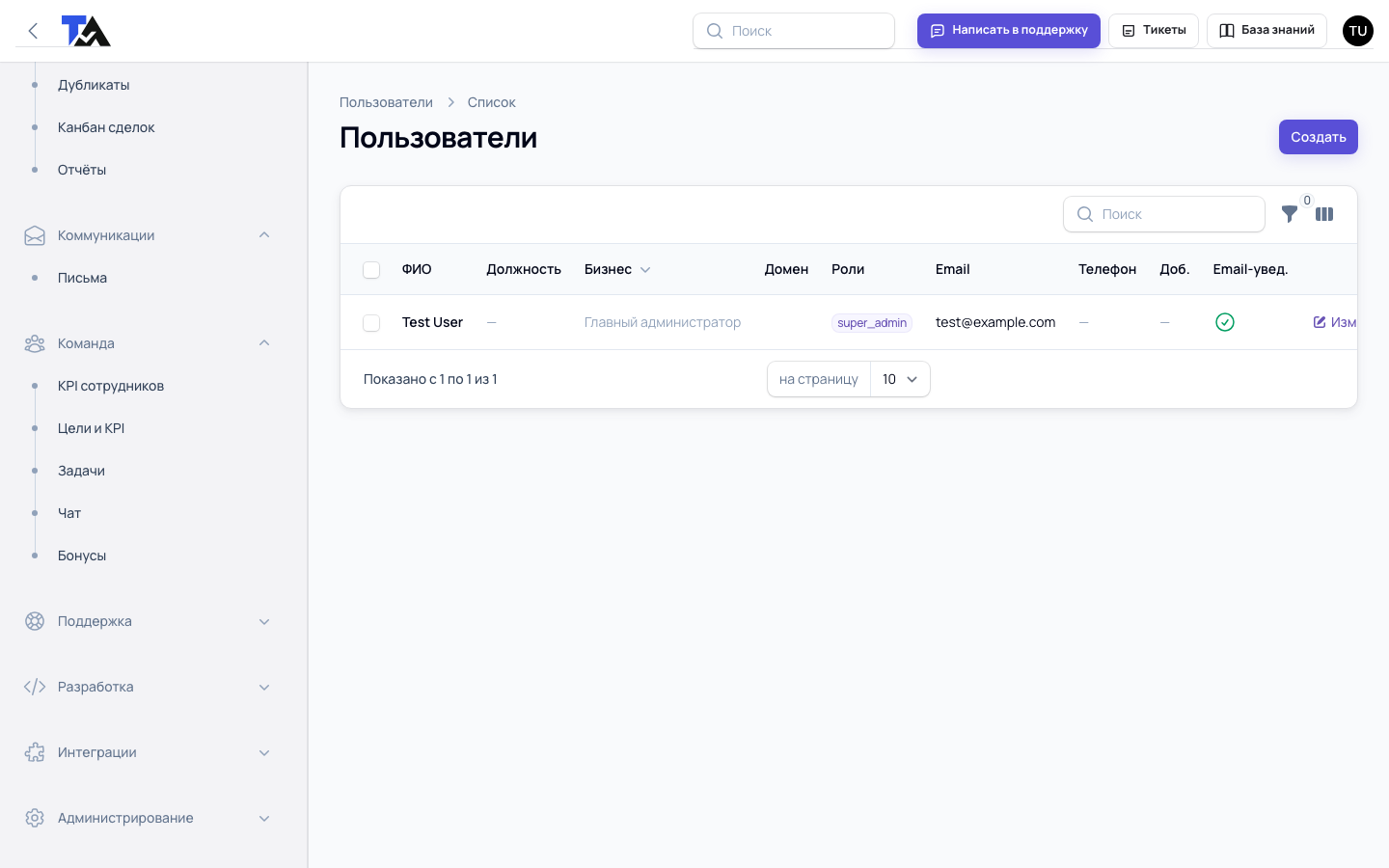
Добавьте сотрудников, которые будут работать с клиентами. У каждого пользователя должен быть корректный email, понятная роль и доступ только к тем разделам, которые нужны в работе. Если менеджер не видит сделки, документы или почту, сначала проверьте его рабочее пространство, активность бизнеса и список доступных модулей.
- Администратору оставьте управление настройками и пользователями.
- Менеджерам продаж дайте доступ к компаниям, контактам, сделкам, КП и задачам.
- Сотрудникам поддержки включите обращения, письма и базу знаний.
3. Создайте первую компанию и контакт
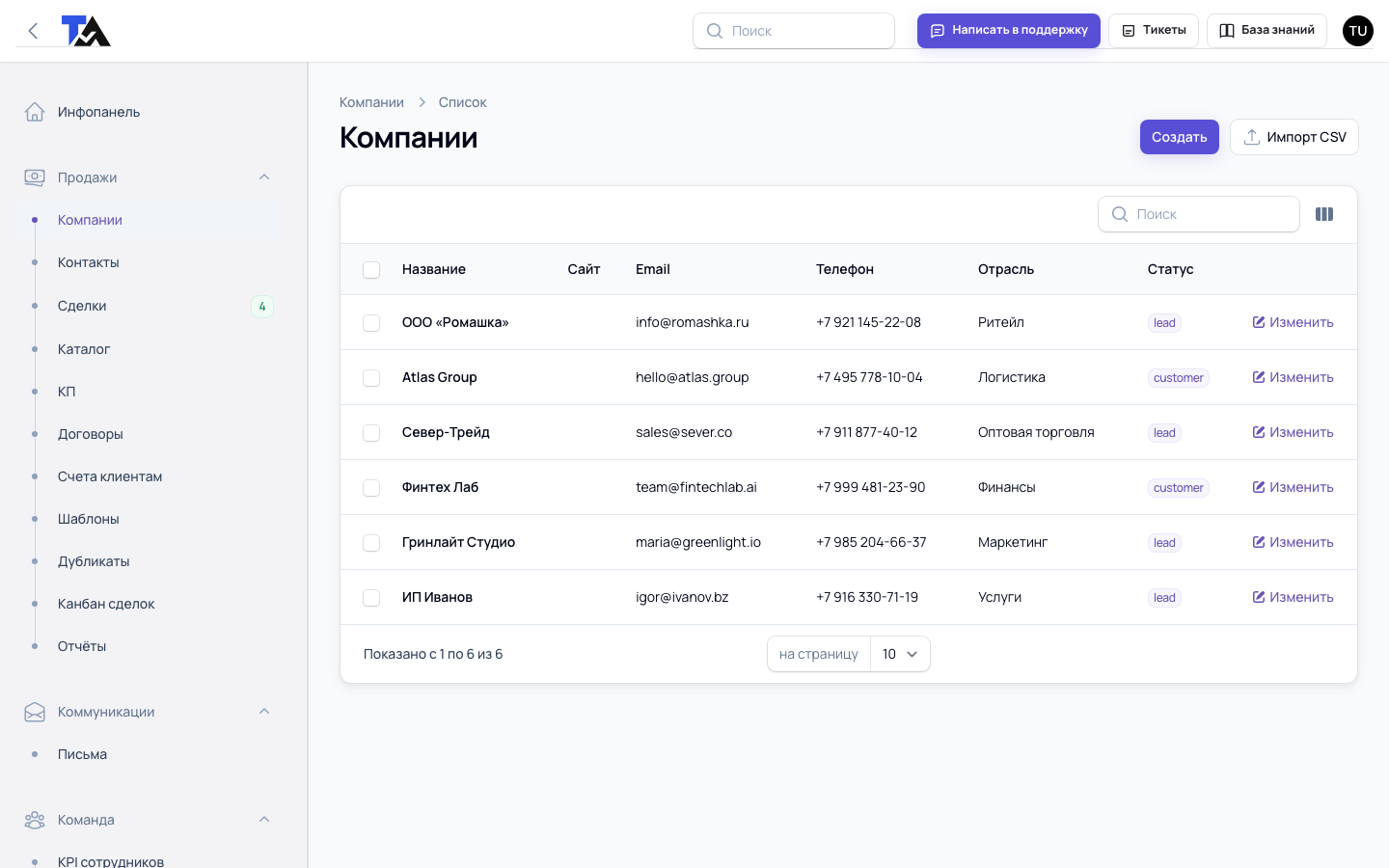
Компания — это центр клиентской истории. Перед созданием новой записи проверьте, нет ли клиента уже в базе. Затем добавьте контактное лицо: имя, должность, телефон, email и роль в сделке. Так вы избежите дублей и сможете быстро понять, с кем команда уже общалась.
Если клиент пишет на почту, TA CRM сможет привязать письмо к контакту по email. Поэтому лучше сразу заполнять адреса аккуратно и в одном формате.
4. Создайте первую сделку
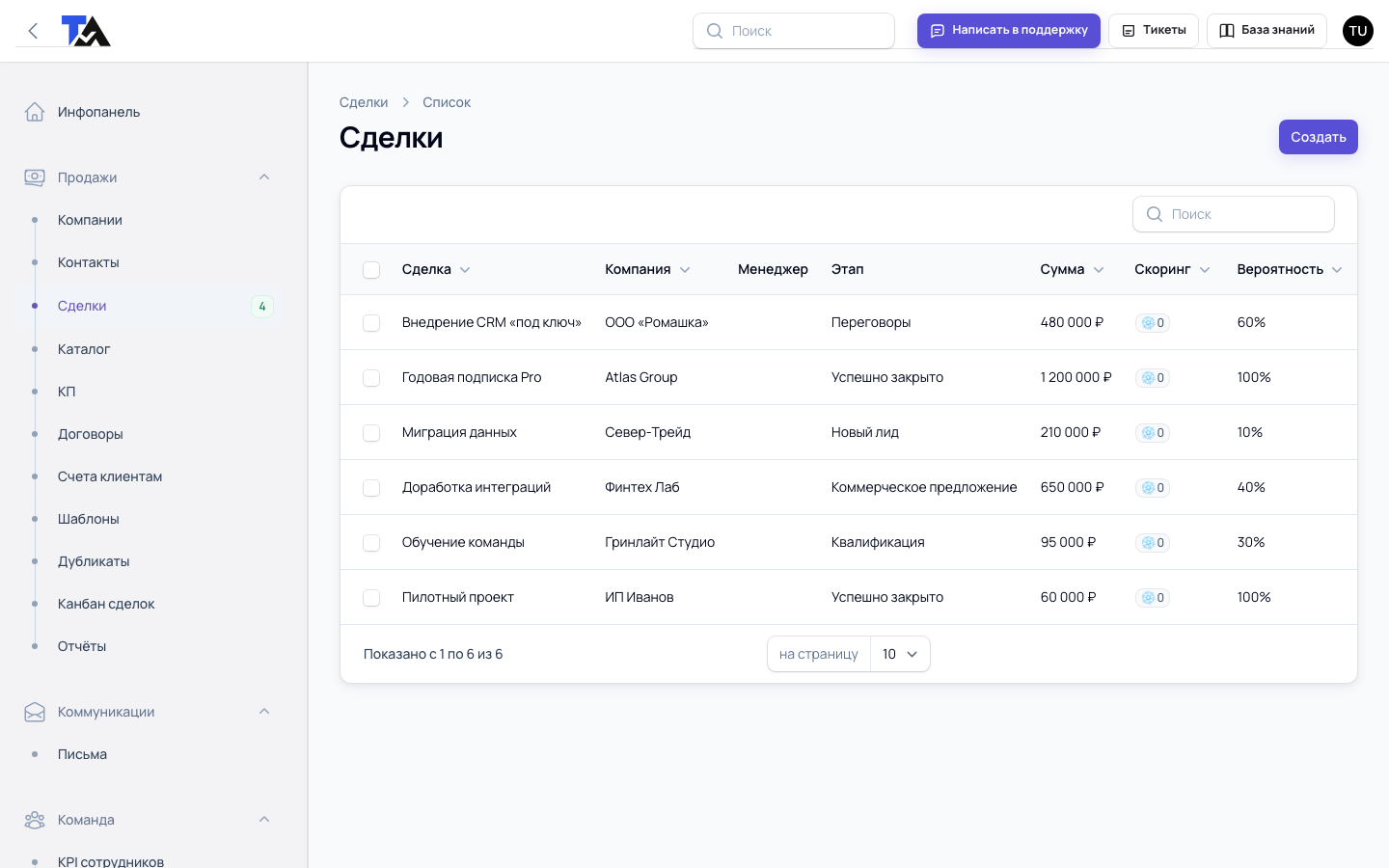
Сделка показывает, что именно вы продаете клиенту и на каком этапе находится работа. Укажите компанию, контактное лицо, этап, сумму, ответственного и ближайшее действие. Не оставляйте сделку без следующего шага: CRM полезна именно тогда, когда понятно, что делать дальше.
- Откройте раздел сделок и создайте новую сделку.
- Привяжите компанию и контакт.
- Укажите этап, сумму и источник обращения.
- Назначьте ответственного менеджера.
- Сразу поставьте задачу на следующий контакт.
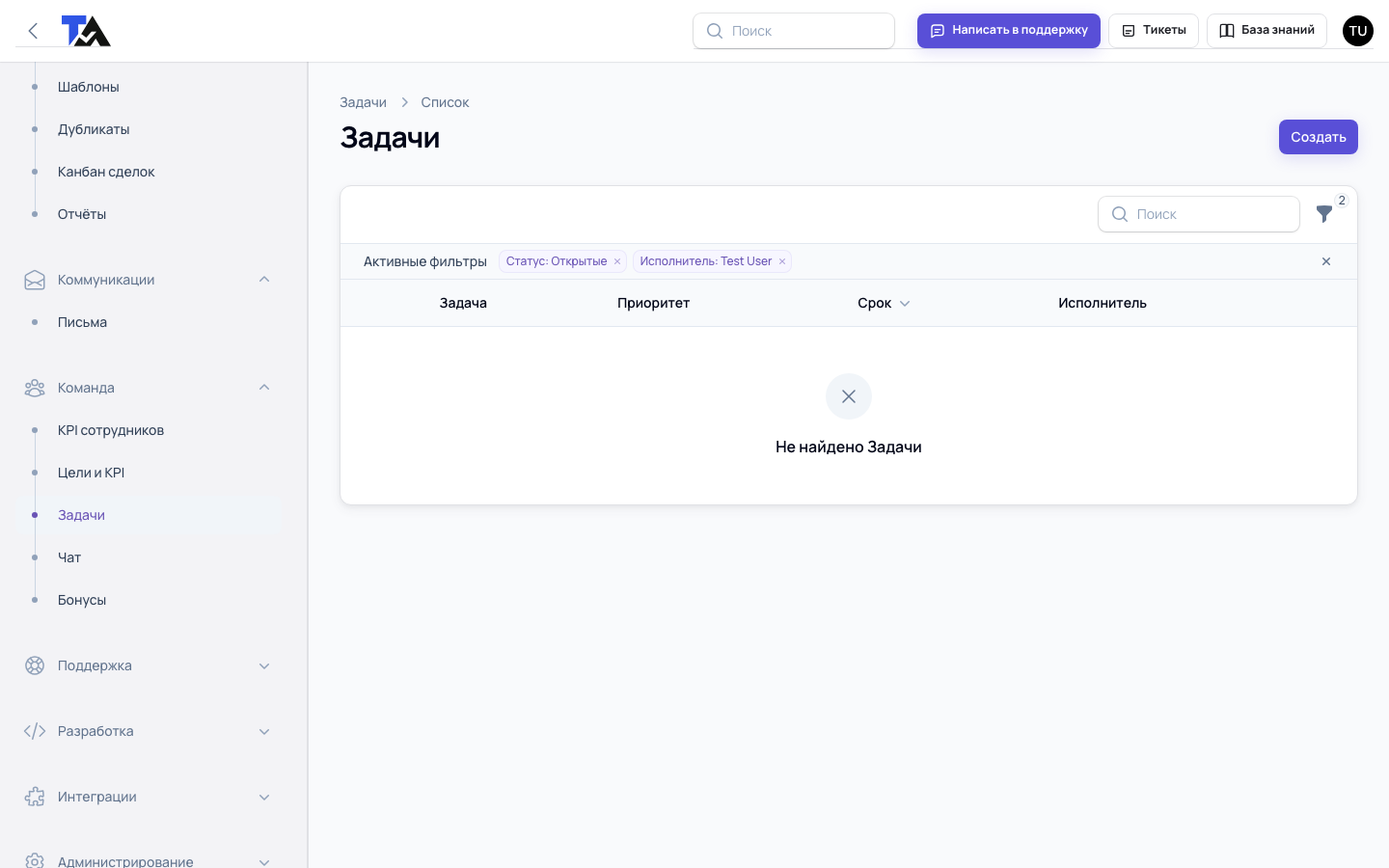
5. Поставьте первую задачу
Задача фиксирует обязательство перед клиентом или внутри команды. После звонка, письма, встречи или отправки КП создавайте задачу: позвонить, отправить документ, уточнить реквизиты, согласовать оплату. Так менеджер не потеряет follow-up, а руководитель увидит реальную активность по сделке.
6. Подготовьте КП, договор или счет
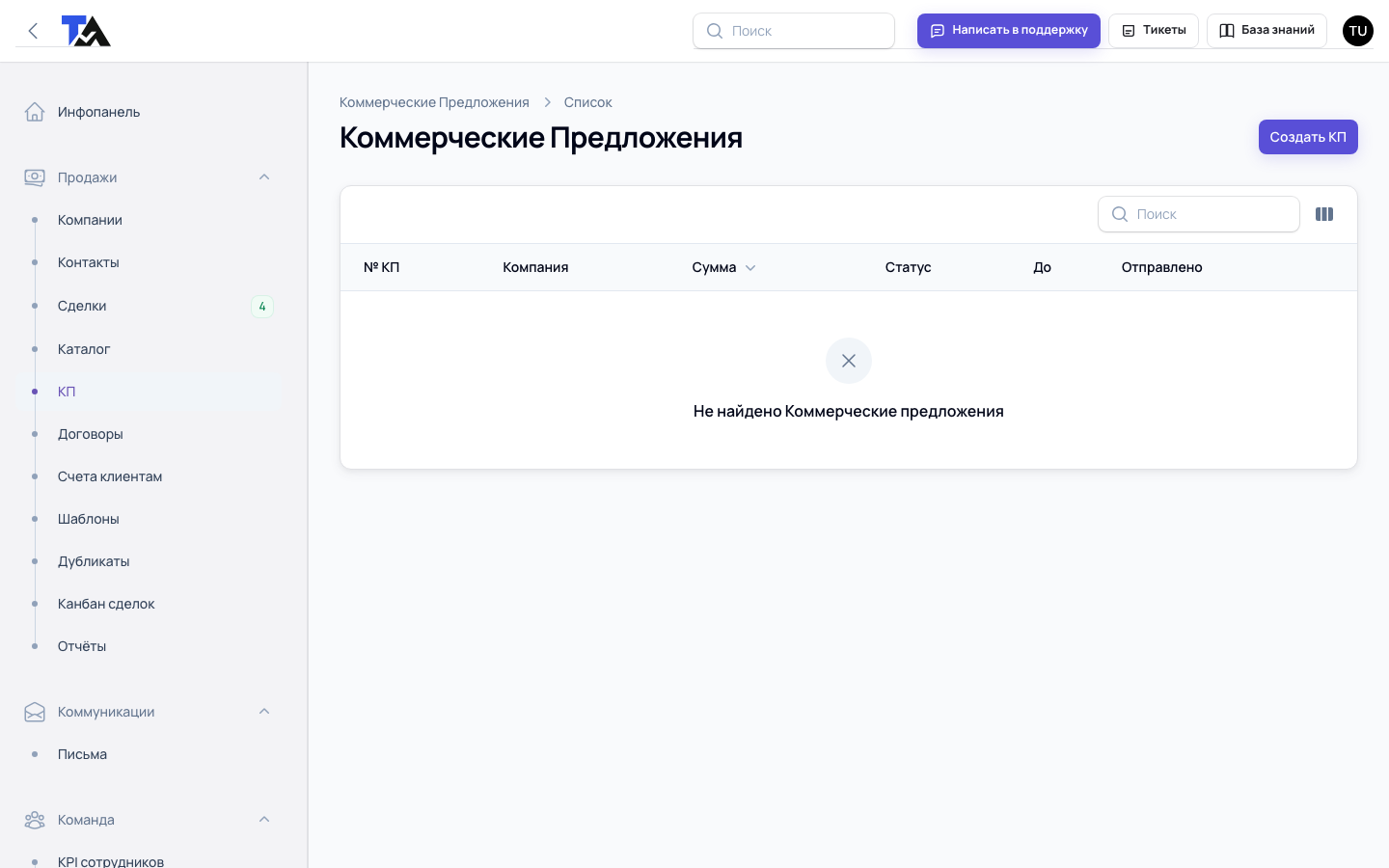
Документы лучше создавать из сделки, когда уже заполнены клиент, контакт, позиции, сумма и условия. Так коммерческое предложение, договор или счет подтягивают актуальные данные и остаются связанными с историей продажи.
- Перед отправкой проверьте реквизиты клиента и контактное лицо.
- Проверьте позиции, количество, скидки, НДС и итоговую сумму.
- Если отправляете публичную ссылку на КП, убедитесь, что это актуальная версия документа.
7. Подключите почту и коммуникации
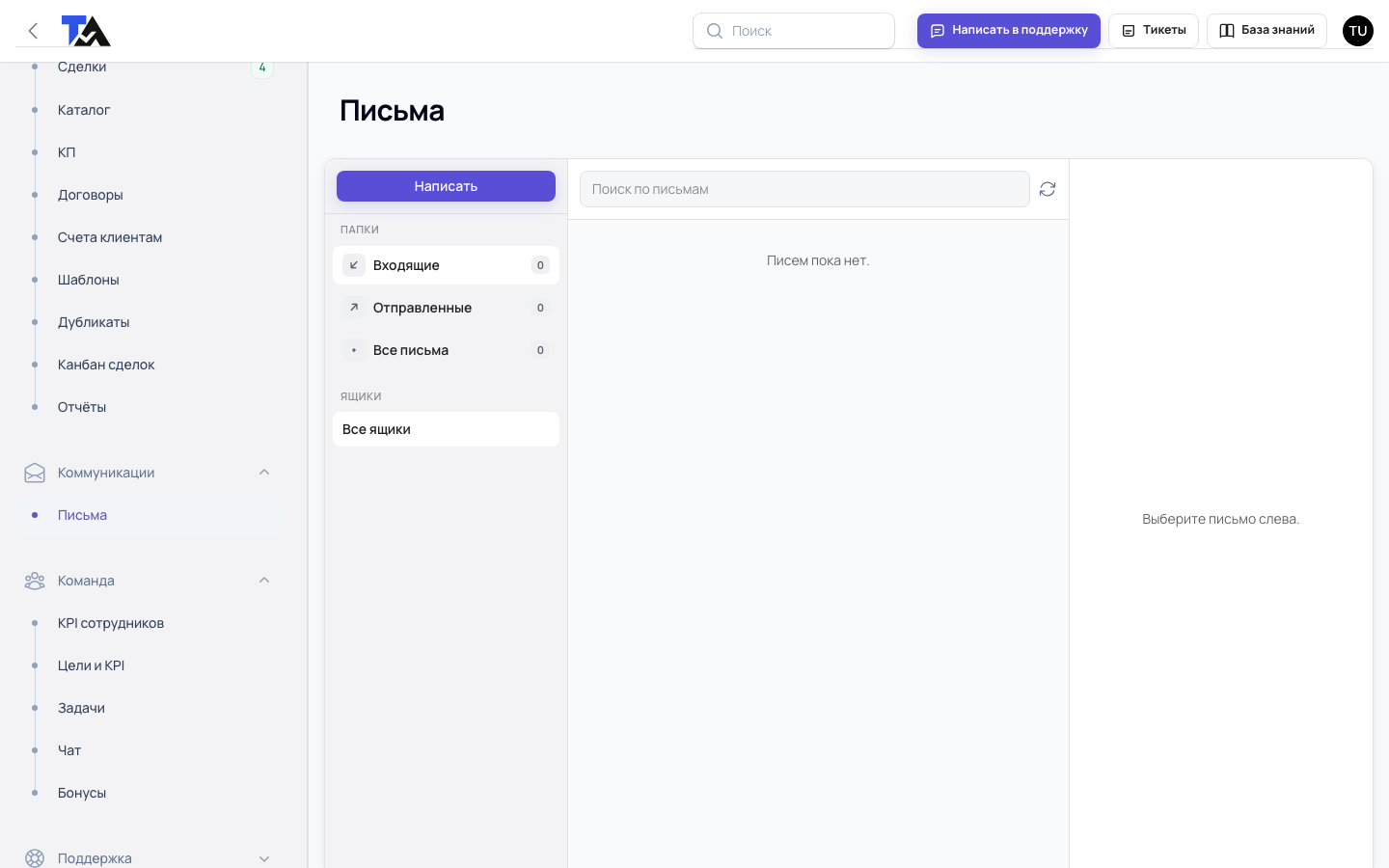
Если в CRM подключен почтовый ящик, входящие и исходящие письма можно вести прямо из раздела «Письма». Это помогает хранить переписку рядом с клиентами и сделками. Для правильной привязки используйте реальные email-адреса контактов и не создавайте дубли клиентов вручную.
8. Используйте поддержку и базу знаний
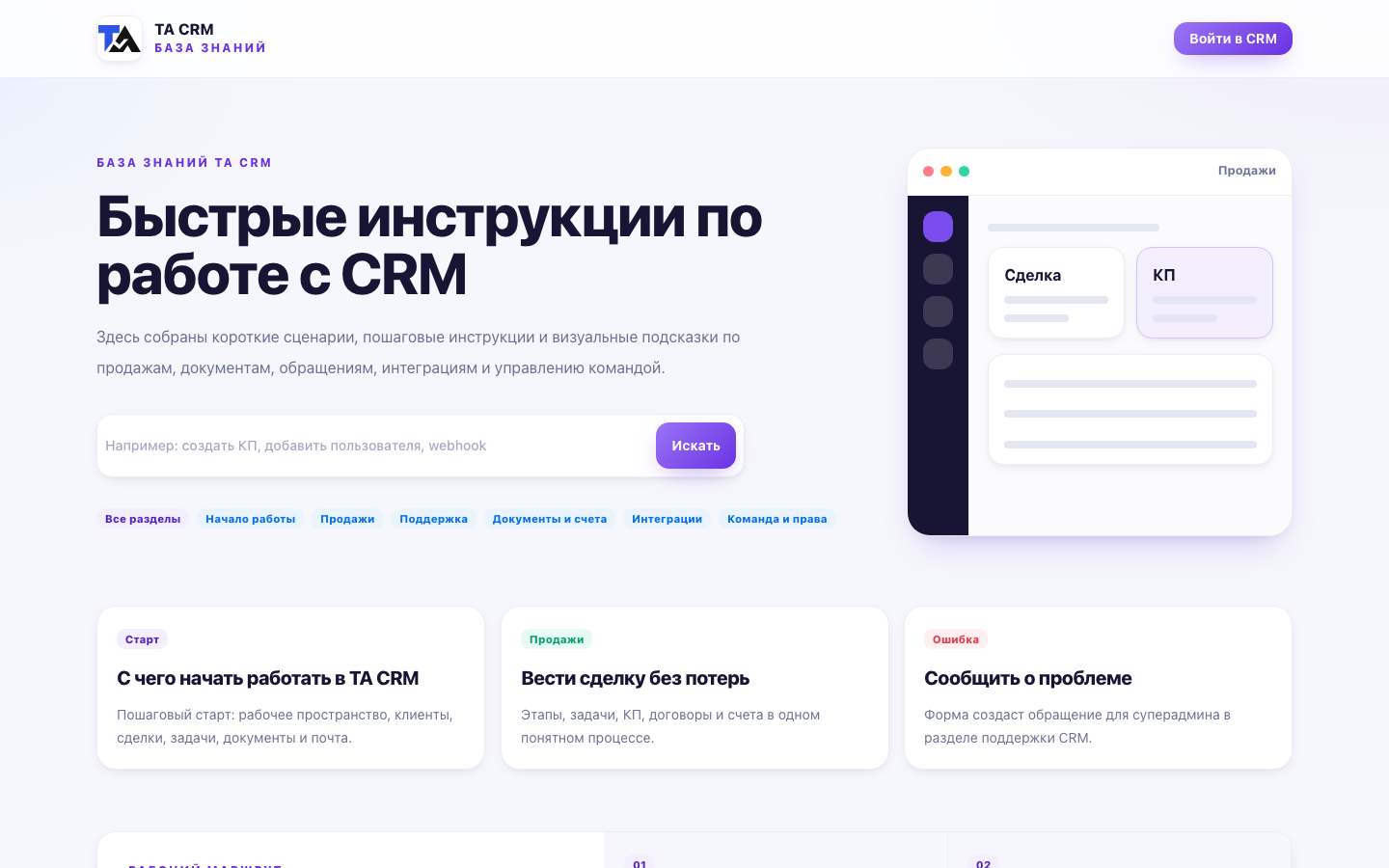
Если команда не понимает сценарий, сначала откройте базу знаний из верхней панели и найдите инструкцию по разделу CRM. Если вы столкнулись с ошибкой или не нашли ответ, нажмите «Написать в поддержку»: форма создаст обращение, оно попадет в CRM-раздел поддержки и его увидит суперадмин.
Быстрый чек-лист первого запуска TA CRM
- Проверено рабочее пространство и активные модули.
- Добавлены пользователи и назначены роли.
- Создана первая компания без дублей.
- Добавлено контактное лицо с email и телефоном.
- Создана первая сделка с этапом, суммой и ответственным.
- Поставлена задача на следующий контакт.
- Подготовлен первый документ или письмо клиенту.
- Проверено, где находится база знаний и форма поддержки.
Частые ошибки на старте
- Создавать клиентов без поиска. Так появляются дубли, а история общения дробится по разным карточкам.
- Оставлять сделки без задач. Без следующего действия CRM превращается в список, а не в рабочий инструмент.
- Не проверять доступы. Если сотрудник не видит раздел, проверьте его бизнес, роль и модули.
- Заполнять документы вручную с нуля. Лучше создавать КП, договоры и счета из сделки, чтобы данные были связаны.
Итог
Начать работать в TA CRM проще всего через один полный тестовый маршрут: создайте компанию, контакт, сделку, задачу и документ. После этого повторите тот же процесс уже на реальном клиенте. Такой подход быстро показывает команде логику CRM и снижает риск ошибок при запуске.
Оценка инструкции
Помогла эта статья?
Отметка поможет понять, какие инструкции нужно расширить или переписать.